Kostenlos Videos aus Bildern erstellen
Verwandle ein Foto oder eine Illustration mit dem Bild-zu-Video-Generator von FreeCreate in eine bewegte Szene. Lade ein Ausgangsbild hoch, wähle ein verfügbares Modell mit Bildunterstützung und beschreibe die gewünschte Handlung oder Kamerabewegung. Das Bild gibt die Szene vor, während dein Prompt die Bewegung lenkt.
Nutze deine verfügbaren kostenlosen Credits für eine konkrete Idee: Dampf über einer Tasse, Blätter um eine Figur oder eine Kamera, die sich langsam einem Produkt nähert. Die Ergebnisse hängen von Bild, Prompt, Modell und Einstellungen ab. Prüfe vor jeder Generierung die aktuelle Kostenschätzung und vor dem Teilen das Ergebnis.
Bild-zu-Video-Ideen für Fotos und Illustrationen

Ein Produktfoto in Bewegung bringen
Beginne mit einem klaren Produktbild und beschreibe eine zurückhaltende Kamerabewegung oder eine kleine Veränderung der Umgebung. Probiere eine sanfte Annäherung an das Motiv oder Bewegung im Hintergrund. Prüfe Etiketten, Formen und andere wichtige Details im erzeugten Video.
Eine Illustration animieren
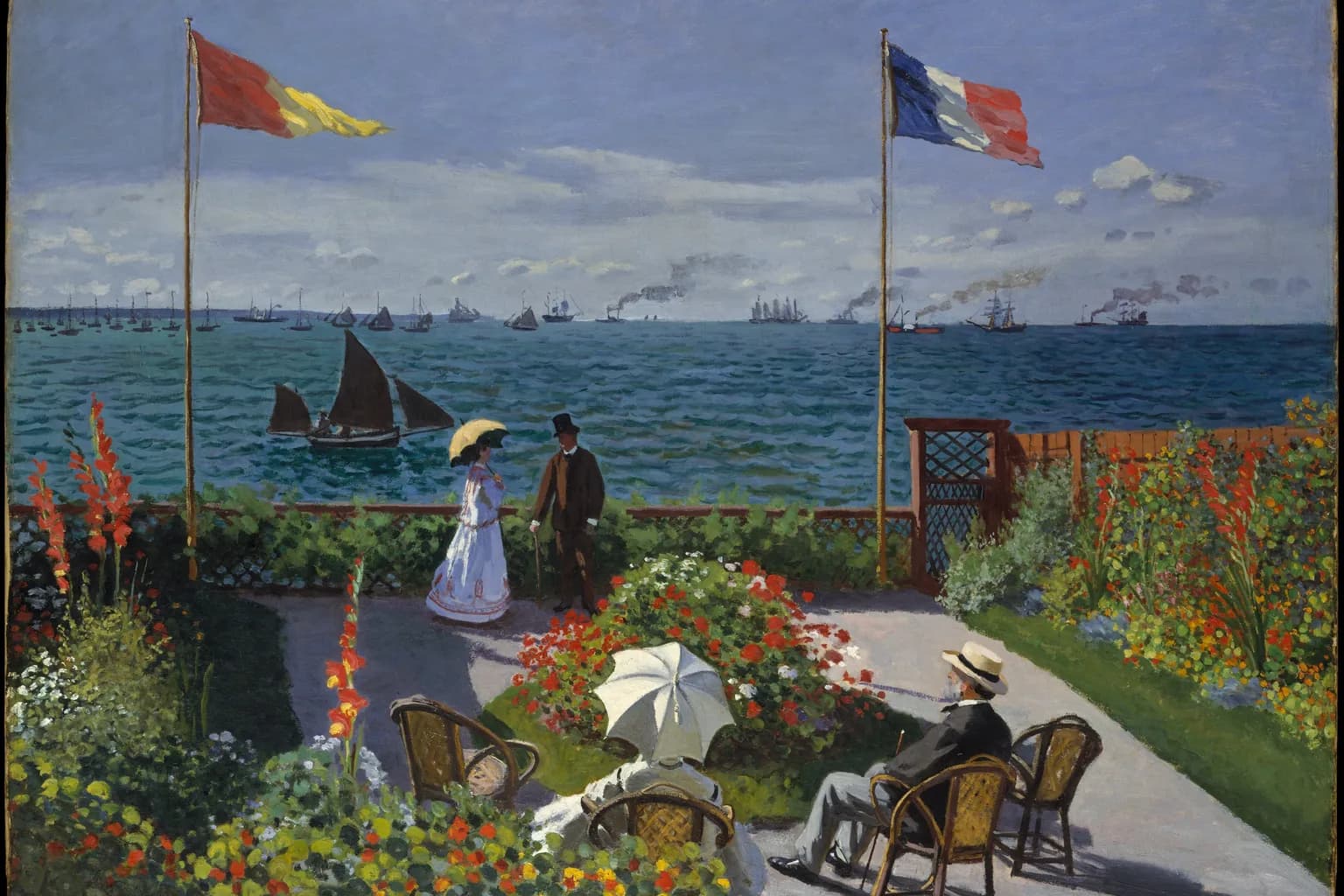
Nutze eine Illustration als Ausgangspunkt für eine bewegte Szene. Beschreibe vorbeiziehende Wolken, wiegende Blumen oder eine kleine Geste einer Figur. Beginne mit einer Hauptaktion, um das Ergebnis mit deiner ursprünglichen Idee zu vergleichen und den nächsten Prompt zu verbessern.
Ein Reisefoto zum Leben erwecken
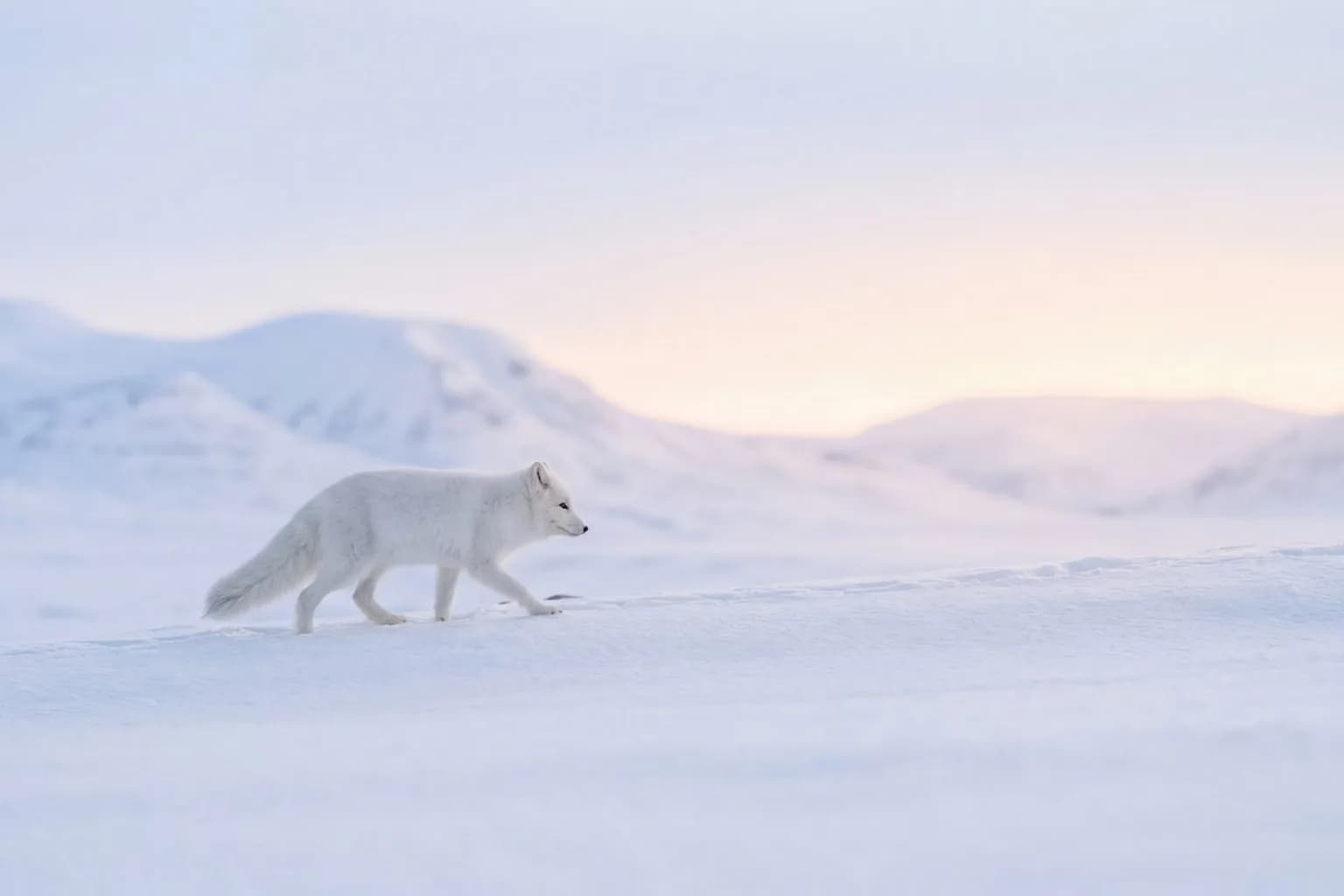
Ein Landschafts- oder Stadtfoto kann die Grundlage für einen Reiseclip bilden. Beschreibe Bewegungen im Wasser, in Ästen oder bei Aktivitäten in der Ferne und ergänze eine Kamerarichtung, wenn sie der Szene hilft. Berücksichtige die vorhandene Bildkomposition bei der Entscheidung, was sich bewegen soll.
So erstellst du kostenlos ein Video aus einem Bild
1. Ausgangsbild hochladen
Wähle ein Foto oder eine Illustration, die dein Motiv deutlich zeigt. Verwende ein Bild, das du nutzen darfst, und wähle ein Modell, das Bildeingaben akzeptiert. Prüfe in den Upload-Steuerelementen die für deine Auswahl verfügbaren Formate und Anforderungen.
2. Motiv- und Kamerabewegung beschreiben
Schreibe auf, was in der Szene geschehen soll. Benenne das Motiv, gib eine konkrete Handlung an und ergänze bei Bedarf Kamerabewegung oder Atmosphäre. Bitte nicht nur um ein filmisches Video, sondern beschreibe etwa eine langsame Annäherung an eine Tasse, aus der Dampf aufsteigt.
3. Schätzung prüfen und generieren
Prüfe die Einstellungen des gewählten Modells, die aktuelle Credit-Schätzung und mögliche Zugangsanforderungen. Generiere, wenn diese Auswahl zu deinen verfügbaren Credits passt. Sieh dir das Ergebnis an und ändere jeweils eine Anweisung, wenn du einen anderen Effekt ausprobieren möchtest.
Beispiele für Bild-zu-Video-Prompts
Diese Prompt-Ideen dienen der Veranschaulichung und sind keine überprüften Generierungsergebnisse. Passe jeden Prompt an dein hochgeladenes Bild und die vom gewählten Modell unterstützten Optionen an.
Produktszene
Die Kamera nähert sich langsam der Flasche auf dem Tisch. Weiches Licht verändert sich auf der Oberfläche, während der Hintergrund ruhig bleibt.
Illustrierter Garten
Die Figur steht im Garten, während nahe Blumen sanft schwingen. Die Kamera bewegt sich langsam und dezent nach vorn.
Küstenlandschaft
Wellen rollen ans Ufer und Gräser bewegen sich im Wind. Die Kamera schwenkt im warmen Abendlicht langsam über die Küste.
Kostenlose Bild-zu-Video-Generierungen, Credits und Zugang
Beginne mit deinen verfügbaren kostenlosen Credits, Videos aus Bildern zu erstellen. Kosten und verfügbare Optionen hängen vom gewählten Modell und den Einstellungen ab; kostenloser Zugang umfasst nicht automatisch jedes Modell oder jede Konfiguration.
Durch tägliches Anmelden erhältst du zusätzliche Credits für weitere Generierungen. Kostenpflichtige Pläne schalten zusätzliche Modelle und höhere Limits frei. Gewählte Modelle und Einstellungen können trotzdem kostenpflichtigen Zugang erfordern. Prüfe vor dem Absenden die aktuelle Schätzung und die Zugangsanforderungen im Generator.
Bild zu Video, Referenz zu Video oder Text zu Video?
| Arbeitsablauf | Ausgangspunkt und Zweck |
|---|---|
| Bild zu Video | Beginne mit einem Bild, das du animieren möchtest. Wähle diesen Ablauf, wenn das vorhandene Motiv und die Komposition für deine Idee zentral sind. |
| Referenz zu Video | Nutze Referenzbilder, um eine neue Szene zu steuern. Wähle diesen Ablauf, wenn ein Motiv oder visueller Stil eine andere Handlung oder Umgebung prägen soll. |
| Text zu Video | Beginne mit einer schriftlichen Beschreibung. Wähle diesen Ablauf, wenn du eine Szene vor Augen hast und nicht von einem bestimmten Bild ausgehen musst. |
Häufige Fragen zum kostenlosen Bild-zu-Video-Generator
Ist der Bild-zu-Video-Generator kostenlos?
Du kannst mit deinen verfügbaren kostenlosen Credits beginnen. Schätzung und Zugangsanforderungen hängen vom gewählten Modell und den Einstellungen ab. Prüfe sie daher vor dem Absenden im Generator. Manche Optionen können kostenpflichtigen Zugang erfordern.
Kann ich ein Foto in ein Video verwandeln?
Ja. Wähle ein Modell mit Bildunterstützung, lade dein Foto hoch und beschreibe die gewünschte Bewegung. Ein klares Motiv und ein konkreter Bewegungs-Prompt geben dem Generator einen gezielteren Ausgangspunkt.
Was gehört in einen Bewegungs-Prompt?
Beschreibe das Motiv, seine Handlung und alle für die Szene wichtigen Kamerabewegungen. Erwähne bei Bedarf Atmosphäre oder Beleuchtung. Beginne mit einer konkreten Idee und überarbeite die Formulierung nach Prüfung des Ergebnisses.
Kann ich eine Illustration animieren?
Ja. Eine Illustration kann für ein geeignetes Modell als Ausgangsbild dienen. Beschreibe eine zur Szene passende Bewegung wie vorbeiziehende Wolken oder eine kleine Geste und prüfe, wie die erzeugte Bewegung die Details der Zeichnung behandelt.
Behält das Video jedes Detail meines Bildes bei?
Die Ergebnisse variieren je nach Ausgangsbild, Modell, Prompt und Einstellungen. Prüfe Gesichter, Text, Produktetiketten und andere für dich wichtige Details. Passe Bild oder Prompt an, wenn du es erneut versuchen möchtest.
Quellen und Seiteninformationen
Beschreibe für Video-Prompts Motiv, Handlung, Umgebung und Kamerabewegung. Der Leitfaden von Google erläutert diese Elemente; Ergebnisse hängen vom Modell ab. Google Cloud Leitfaden für Video-Prompts