

範例媒體
經審閱的視覺範例
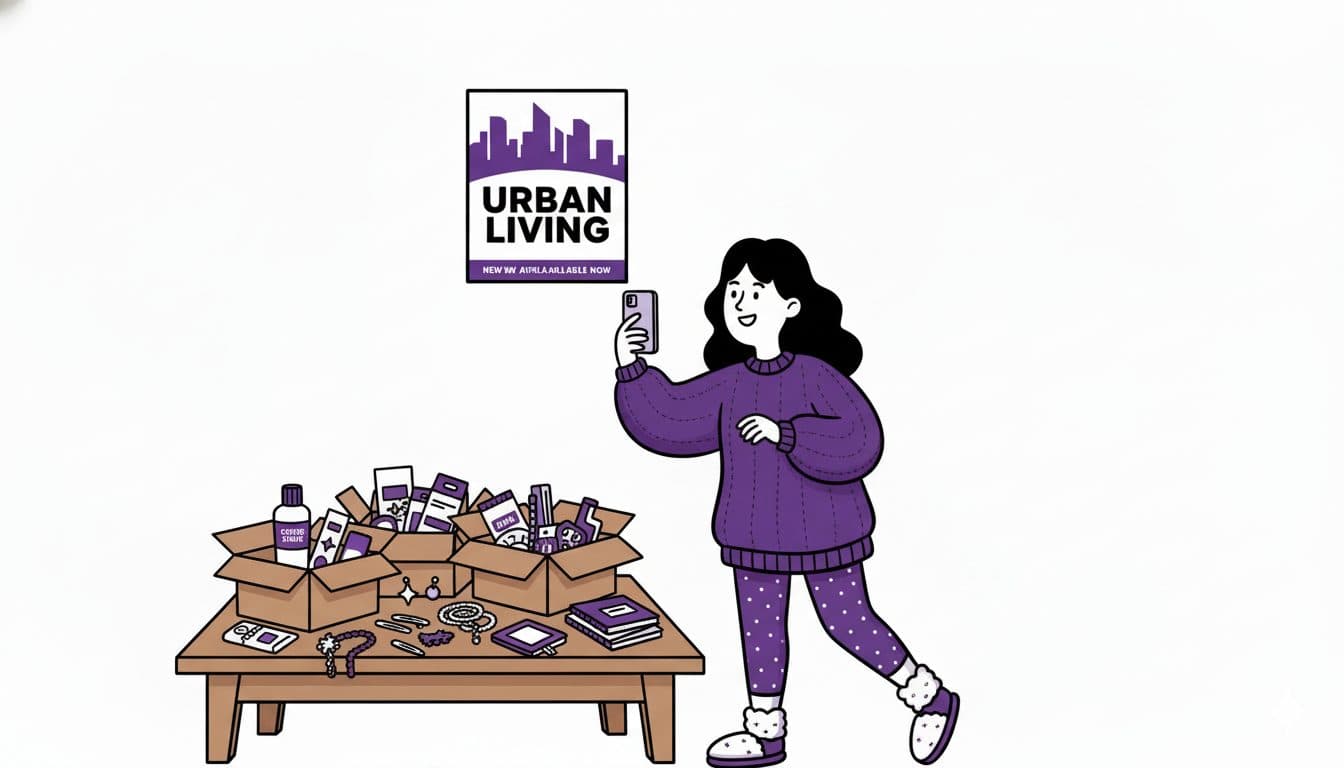
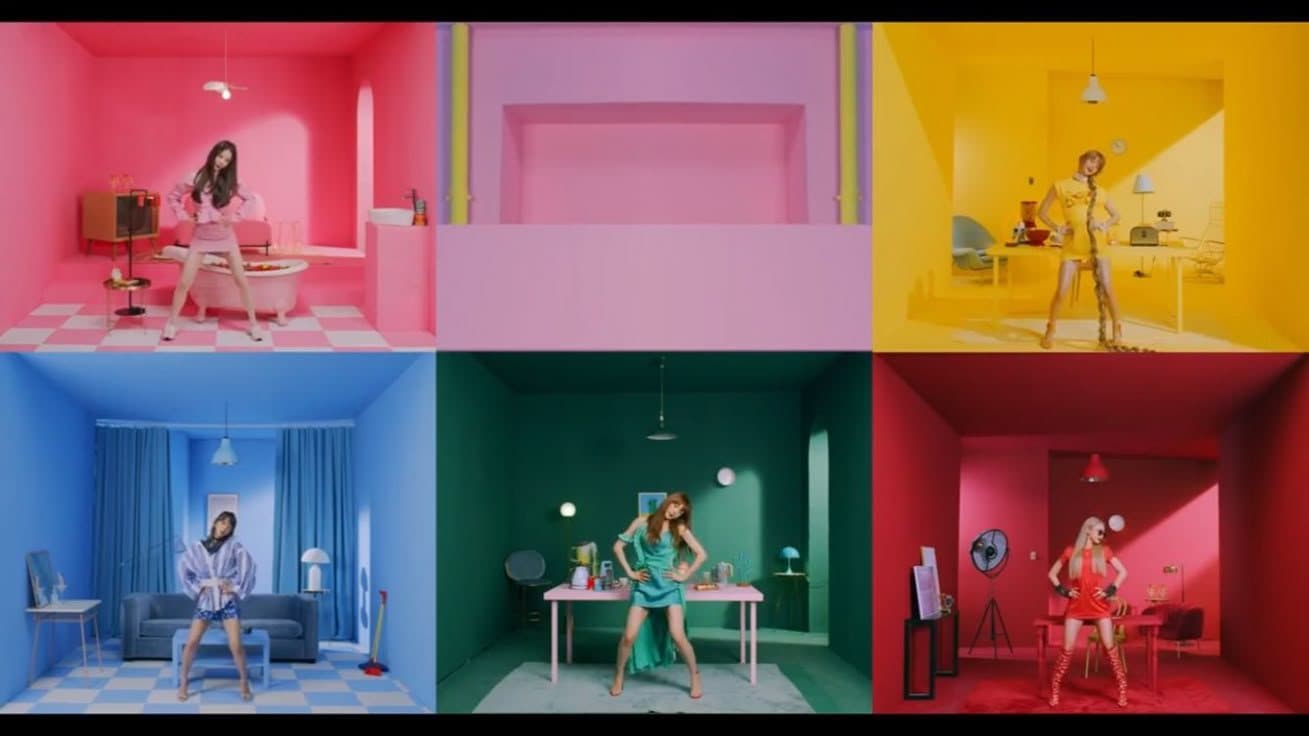
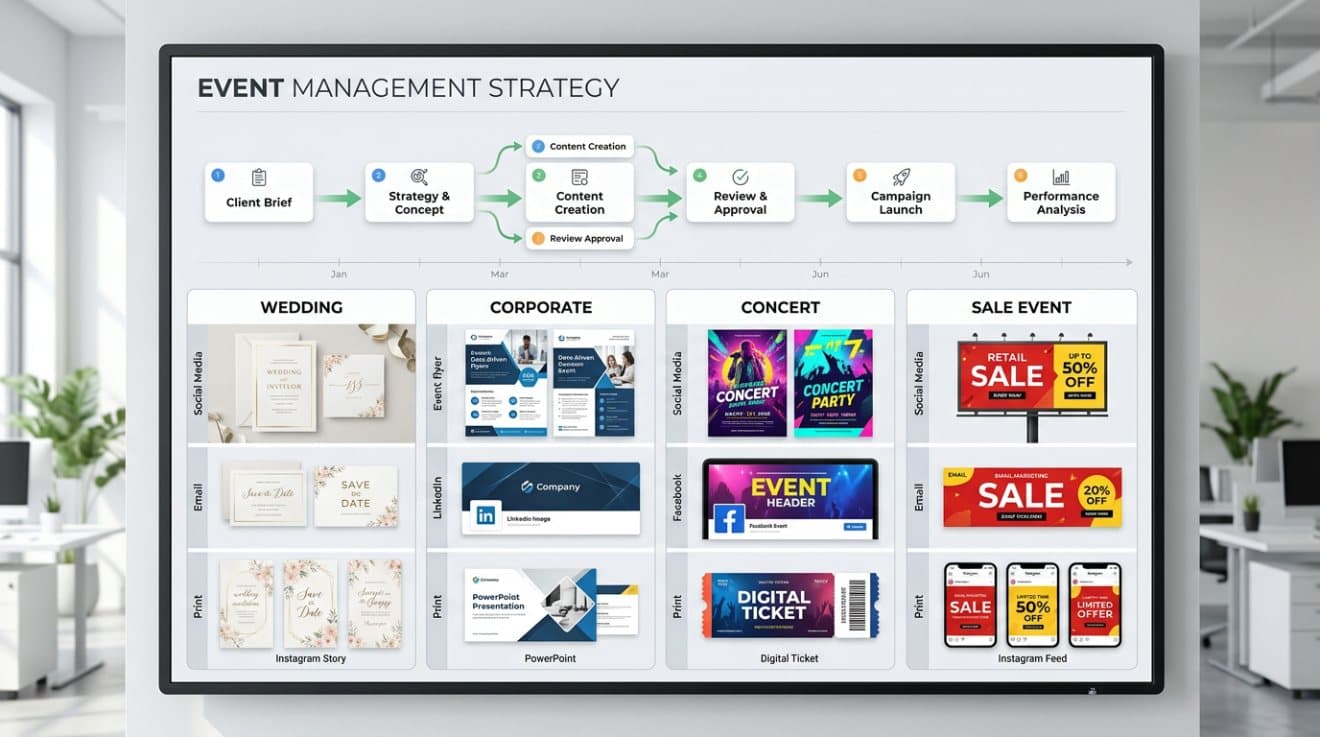
經審閱的工作流程範例
已審核的行銷使用情境
- 不得使用虛假的平台介面、數據或驗證標記。
- 最終文案應在生成器之外加入並審核。
- 選定核准的圖片後,再調整尺寸或壓縮。
如何在 FreeCreate 中使用
工作流程步驟
- 1
選擇版面比例
生成前先規劃方形、直式或橫式版型。
- 2
預留文案空間
生成不含最終文字的視覺,之後再加入文案,以確保內容正確。
- 3
審查社群內容宣稱
檢查宣稱、肖像、平台相關內容及所有產品細節。
- 4
匯出不同版本
為各發布管道調整已核准視覺的尺寸並壓縮。
規格
使用情境狀態與媒體背景
| 媒體情境 | 行銷活動封面、方形貼文概念、匯出/裁切規劃。 |
|---|---|
| 審核 | 宣稱內容、肖像權、平台介面、文字可讀性、發布管道裁切。 |
| 工作流程範例 | 行銷活動媒體情境、發布管道提示詞、審核備註與匯出入口。 |
| 入口 | 生成、圖片尺寸調整工具、圖片壓縮工具、背景移除工具。 |
常見錯誤
發布前請避免這些問題
- 生成虛假的平台介面或互動數據。
- 在圖片提示詞中加入最終文案。
- 使用受限制的肖像、未獲授權的標誌,或未經支持的產品宣稱。
下一步
先建立視覺圖,再為各管道裁切。
使用 Generate 製作行銷活動構想,並使用本地工具建立符合各管道需求的版本。
使用情境適用性
社群視覺素材需要快速反覆製作、清晰裁切和安全的行銷界線。此頁為創作者提供提示詞起始範例和工作流程,協助製作不同管道的版本,同時避免虛假介面或沒有根據的宣稱。
工作流程
建立基礎視覺、保留空白文字區、調整尺寸以符合發布管道格式,並在發布前審核。
- 不得使用虛假的互動數據。
- 不要使用虛構的平台介面。
- 不得使用受限制的肖像。
媒體審核
範例圖片展示了行銷活動封面、貼文概念與匯出規劃等情境。這些範例用於提示詞與裁切規劃,不代表圖片一定會獲社群平台核准。
提示詞範例
可直接複製使用的入門提示詞
複製範例,然後替換成您能使用的主體和製作細節。
A square launch visual with one hero object, blank headline area, tactile paper set, scarlet accent line, no fake app UI or metrics.
A wide creator cover image with abstract studio tools, realistic light, clean left-side text space, no readable generated text.
A vertical story background with premium material texture, safe top and bottom zones, no logos, no platform interface, no captions.
A clean carousel cover concept with split composition, one product or object, blank copy area, no fake engagement or rating badges.
A product teaser post using an owned object, neutral props, practical light, conservative crop, no exaggerated claims or platform logos.
常見問題
常見問題
通常不會。生成留有空白的視覺圖,再使用設計工具加入文案,確保易讀並方便審查。
避免虛構的平台介面、數據、驗證標記與誤導性截圖。
依照管道和行銷版位,準備正方形、直向和橫向裁切版本。
發布前審核宣稱內容、肖像權、品牌標誌、平台引用與最終文字。