
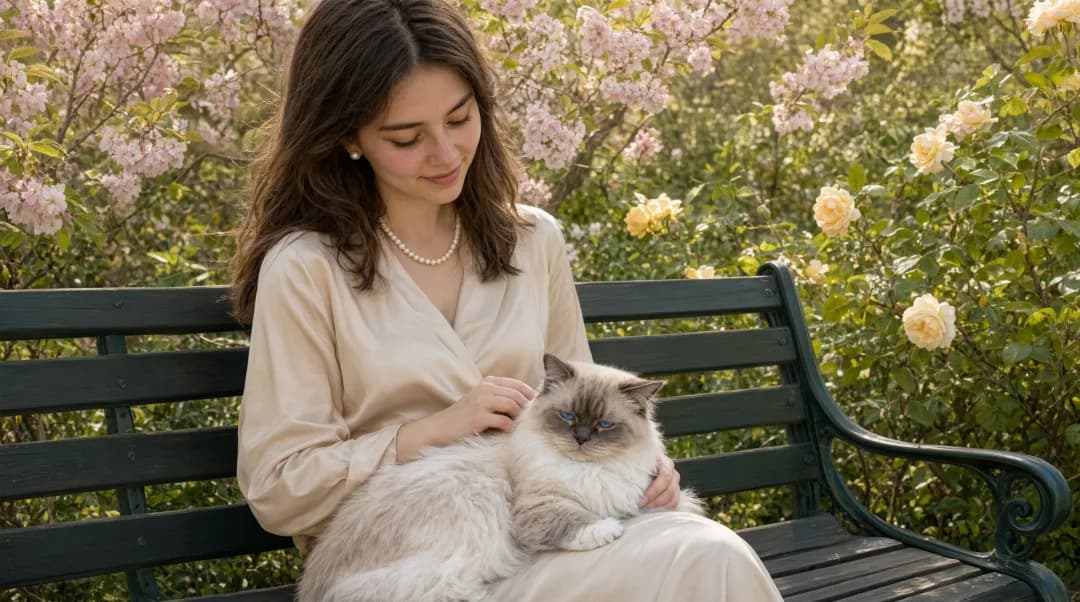
Tư liệu mẫu
Ví dụ hình ảnh đã được rà soát
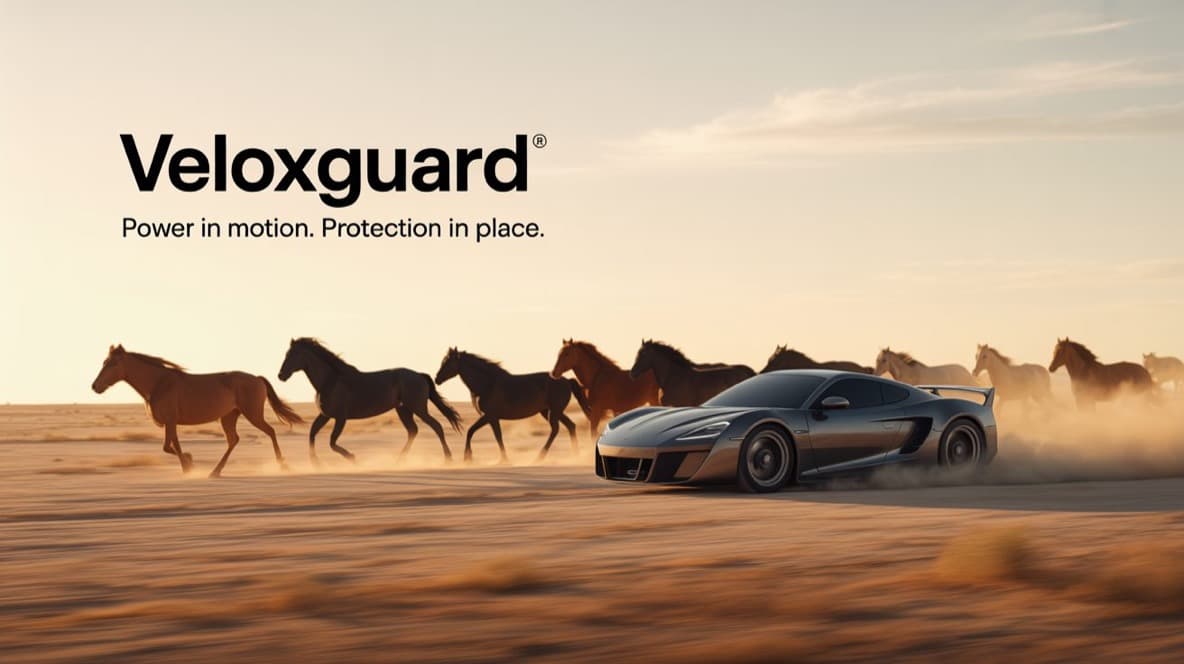
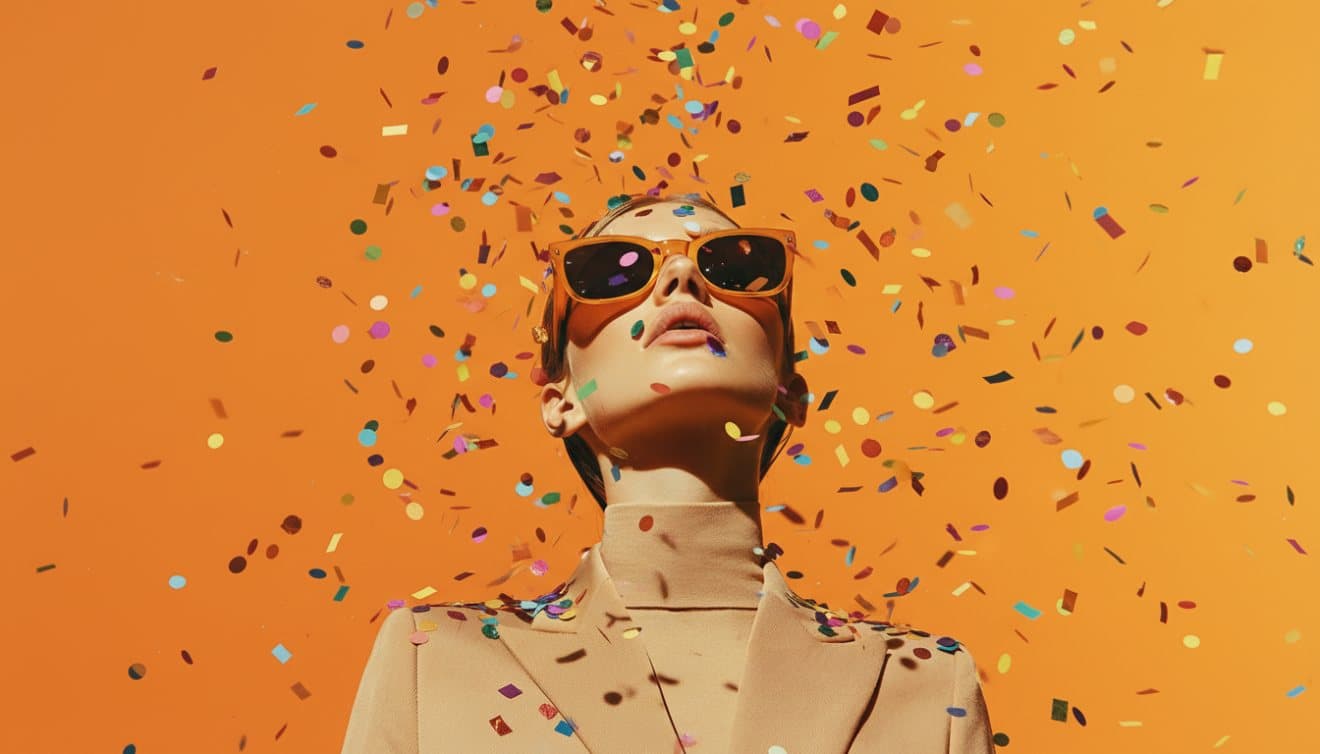
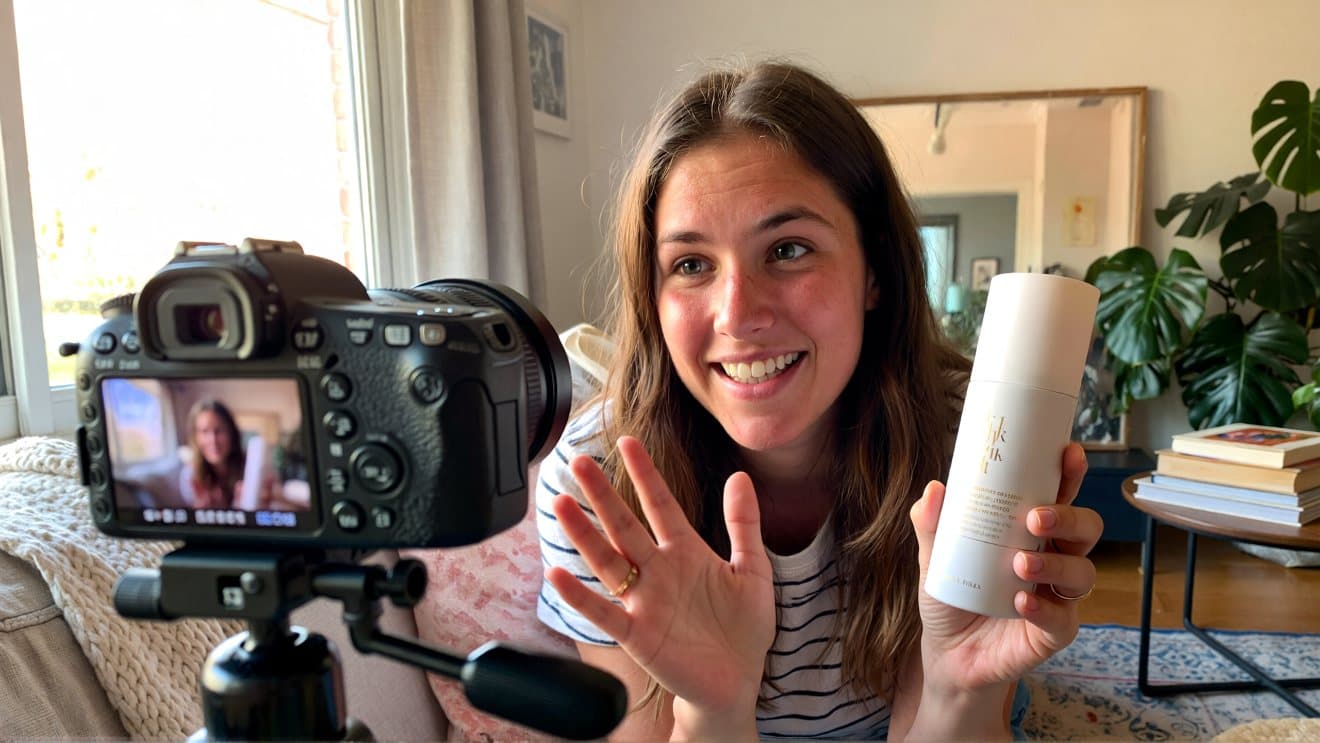
Cách sử dụng FreeCreate
Các bước quy trình
- 1
Chọn kênh
Chọn bài đăng, tin, ảnh bìa, bài đăng dạng băng chuyền hoặc quảng cáo trước khi viết câu lệnh.
- 2
Chừa chỗ cho nội dung
Tạo ảnh không có chữ cuối cùng để nội dung luôn chính xác và có thể chỉnh sửa.
- 3
Đánh giá thông điệp
Kiểm tra tuyên bố, hình ảnh người thật, chi tiết sản phẩm và mọi nội dung ngụ ý nhắc đến nền tảng.
- 4
Xuất các biến thể
Đổi kích thước và nén hình ảnh đã duyệt cho từng vị trí hiển thị.
Thông số
Trạng thái trường hợp sử dụng và bối cảnh tư liệu
| Đầu ra tốt nhất | Bản nháp ảnh an toàn để thêm nội dung cho bài đăng, tin, ảnh bìa, bài đăng dạng băng chuyền và quảng cáo. |
|---|---|
| Ứng dụng thực tế | Bài đăng vuông, tin dọc, ảnh bìa ngang, ảnh cắt quảng cáo sản phẩm. |
| Đánh giá | Tuyên bố, hình ảnh người thật, giao diện nền tảng, nội dung cuối cùng, vùng cắt an toàn. |
| Lộ trình công cụ | Tạo, Đổi kích thước ảnh, Nén ảnh, Xóa nền. |
Lỗi thường gặp
Những điều cần tránh trước khi xuất bản
- Đưa nội dung cuối cùng hoặc chữ giao diện giả vào ảnh được tạo.
- Dùng lượt thích, bình luận, dấu xác minh hoặc ảnh chụp màn hình nền tảng giả.
- Xuất bản mà không kiểm tra tuyên bố, hình ảnh người thật, vùng cắt theo kênh và tính xác thực của sản phẩm.
Hành động tiếp theo
Tạo một hình ảnh chiến dịch rồi xuất các phiên bản theo kênh.
Tạo hướng hình ảnh trong FreeCreate, sau đó chỉ đổi kích thước và nén ảnh khi nội dung và các tuyên bố đã được duyệt.
Mức độ phù hợp với trường hợp sử dụng
Hình ảnh mạng xã hội bằng AI cần được lặp lại nhanh, cắt khung nổi bật và có giới hạn tiếp thị rõ ràng. Công cụ tạo ảnh nên tạo lớp hình ảnh; nội dung, tuyên bố, vùng cắt cuối và các giới hạn riêng của nền tảng cần được đánh giá sau khi tạo.
Quy trình
Chọn tỷ lệ khung hình cho kênh, tạo hình ảnh nền an toàn để thêm nội dung, chọn phương án phù hợp nhất, đổi kích thước cho từng vị trí hiển thị, nén tệp đã duyệt và kiểm tra nội dung trước khi lên lịch.
- Ảnh vuông, ảnh dọc và ảnh cắt ngang rộng có hình dạng khác nhau.
- Không thêm nội dung cuối cùng trong quá trình tạo ảnh.
- Tránh các yếu tố giao diện nền tảng giả.
Giới hạn rà soát
Kiểm tra hình ảnh người thật, dấu hiệu thương hiệu, tuyên bố về sản phẩm, số liệu giả, logo nền tảng, độ dễ đọc và liệu vùng cắt cuối cùng có truyền tải chiến dịch mà không gây hiểu lầm hay không.
Ví dụ prompt
Prompt có thể sao chép và dùng ngay
Sao chép ví dụ, sau đó thay chủ thể và chi tiết sản xuất bằng nội dung bạn có thể sử dụng.
A square social product post concept with one owned product, blank headline area, tactile paper set, scarlet accent line, no fake UI or engagement metrics.
A vertical story background with premium material texture, safe top and bottom zones, no readable text, no logos, no platform interface.
A wide creator cover image with abstract studio tools, realistic light, clean left-side text space, no generated captions or fake screenshots.
A clean carousel cover visual with split composition, one product or object, blank copy area, no fake rating badges or platform icons.
A paid social ad image draft with one hero product, neutral props, practical light, conservative claims, and blank space for reviewed copy.
Câu hỏi thường gặp
Câu hỏi thường gặp
Khi độ chính xác quan trọng, hãy tạo hình ảnh có khoảng trống rồi thêm nội dung cuối cùng bằng công cụ thiết kế để dễ đọc và kiểm tra.
Tránh giao diện nền tảng giả, số liệu giả, dấu xác minh giả và ảnh chụp màn hình gây hiểu lầm trong hình ảnh chiến dịch.
Chuẩn bị ảnh cắt vuông, dọc và ngang tùy theo vị trí đăng bài, tin, ảnh bìa, quảng cáo hoặc bài đăng dạng băng chuyền.
Dùng Image Resizer và Image Compressor để tạo biến thể cho từng kênh, và Background Remover khi cần chỉnh sửa tài sản sản phẩm hoặc nhà sáng tạo.