
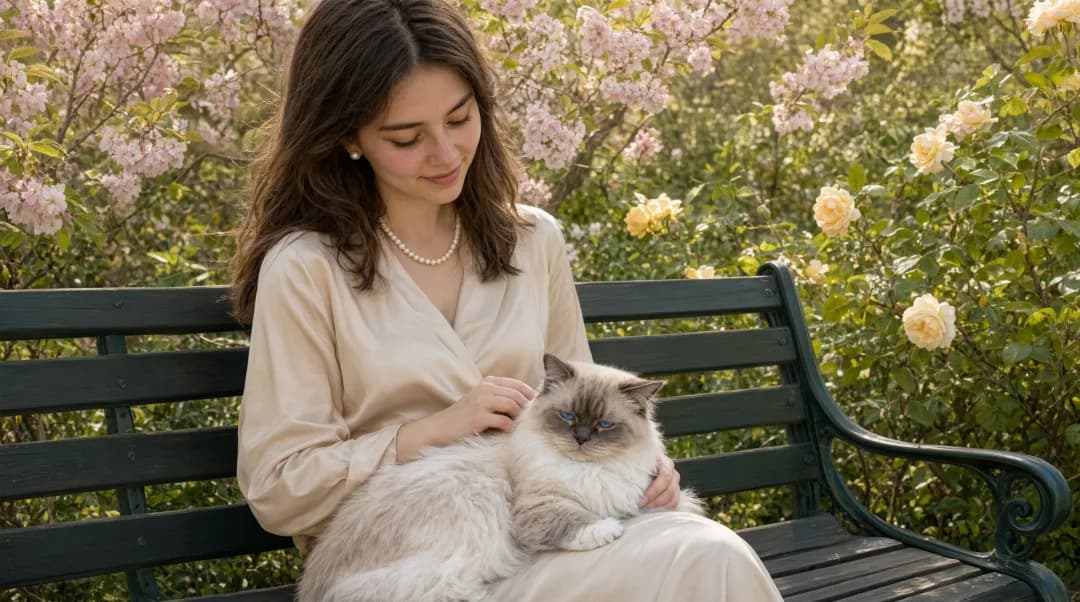
Mídia de exemplo
Exemplos visuais revisados
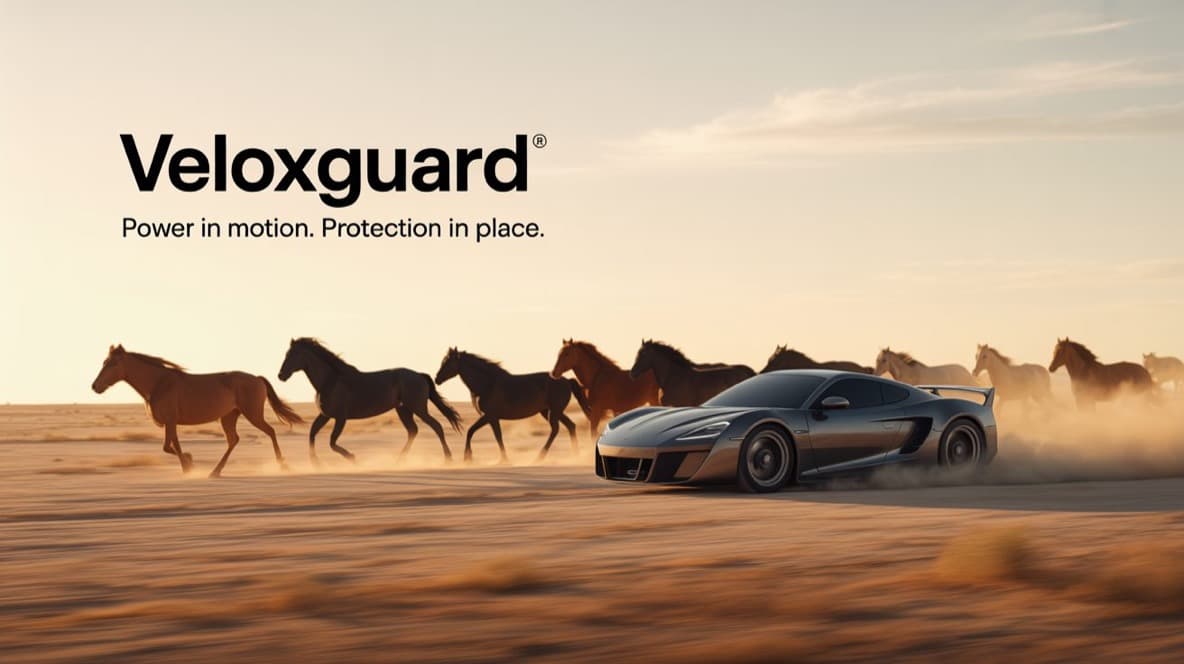
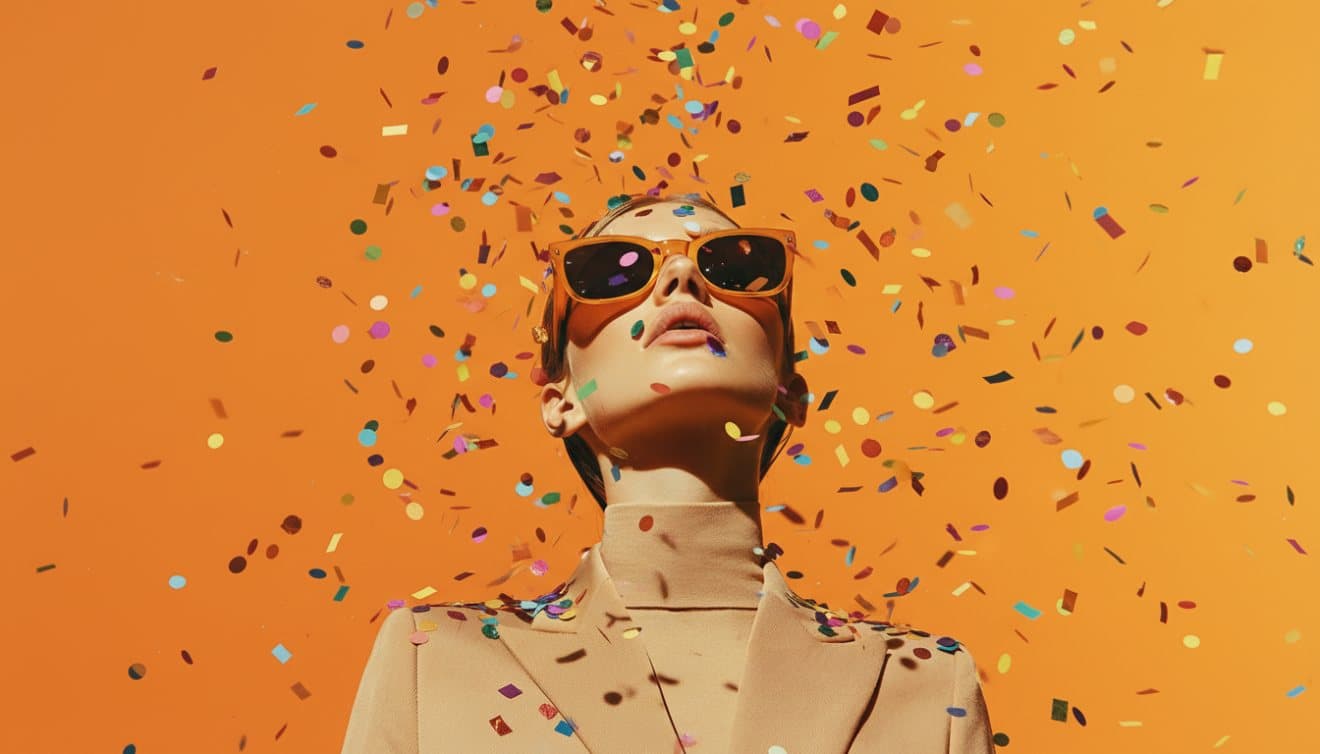
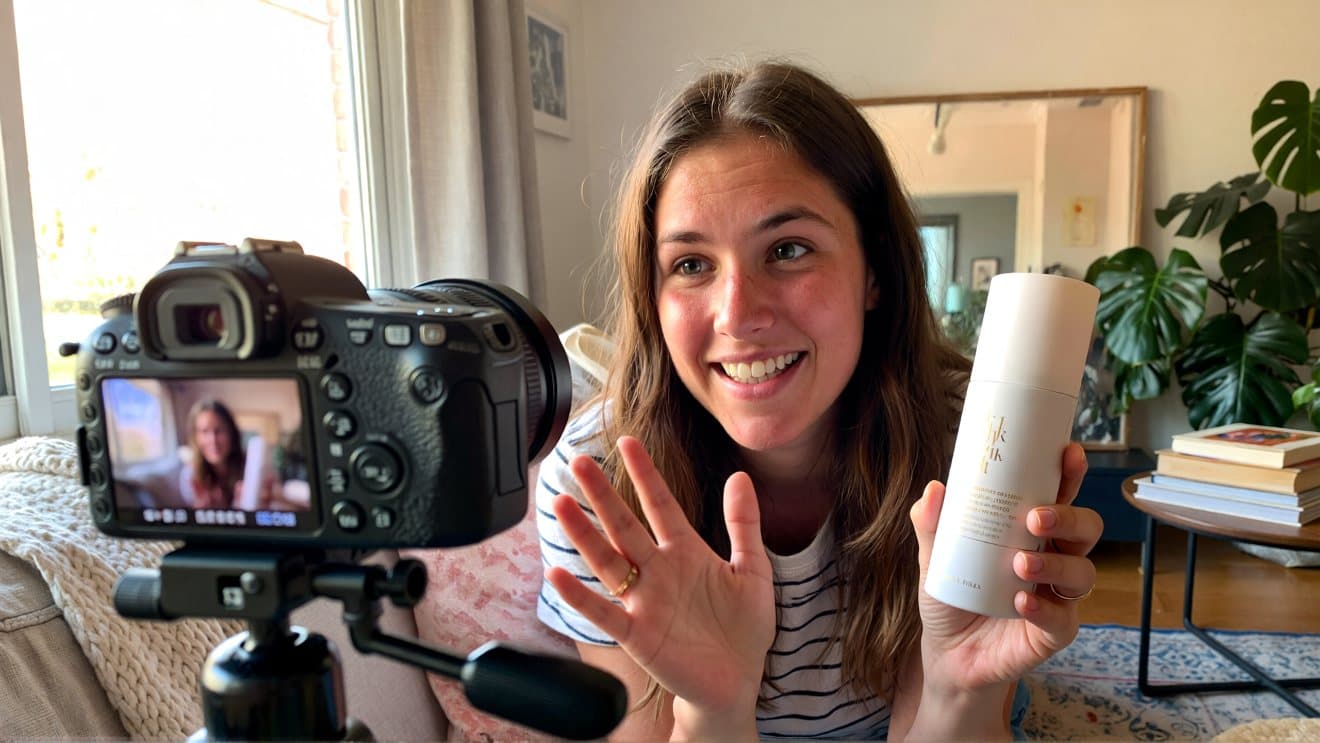
Como usar no FreeCreate
Etapas do fluxo de trabalho
- 1
Escolha o canal
Escolha publicação, story, capa, carrossel ou anúncio antes de escrever o prompt.
- 2
Reserve espaço para o texto
Gere a imagem sem o texto final para que o conteúdo permaneça preciso e editável.
- 3
Analisar a mensagem
Verifique alegações, semelhanças, detalhes do produto e eventuais referências implícitas à plataforma.
- 4
Exportar variantes
Redimensione e comprima as imagens aprovadas para cada posicionamento.
Especificações
Status do caso de uso e contexto da mídia
| Melhor resultado | Rascunhos de imagens para publicações, stories, capas, carrosséis e anúncios sem texto. |
|---|---|
| Utilização prevista | Publicação quadrada, story vertical, capa horizontal, corte para anúncio de produto. |
| Revisão | Alegações, semelhanças, interface da plataforma, texto final, segurança do recorte. |
| Caminho das ferramentas | Gerar, Redimensionador de imagens, Compressor de imagens, Removedor de fundo. |
Erros comuns
Evite estes erros antes de publicar
- Incluir texto final ou texto falso de interface na imagem gerada.
- Usar curtidas, comentários, selos de verificação ou capturas de tela falsas de plataformas.
- Publicar sem verificar alegações, semelhanças, recorte para o canal e veracidade do produto.
Próxima ação
Gere uma imagem de campanha e exporte versões para diferentes canais.
Crie a direção visual no FreeCreate e só depois redimensione e comprima, quando o texto e as alegações tiverem sido revistos.
Adequação ao caso de uso
As imagens para redes sociais criadas com IA exigem iteração rápida, recortes fortes e limites de marketing claros. O gerador deve criar a camada visual; o texto final, as alegações, o recorte e as restrições específicas de cada plataforma devem ser analisados depois da geração.
Fluxo de trabalho
Escolha o formato do canal, gere uma imagem-base sem texto, selecione a melhor opção, redimensione para cada espaço, comprima a imagem aprovada e revise as alegações antes de programar a publicação.
- Os cortes quadrados, verticais e horizontais são diferentes.
- Mantenha o texto final fora da geração.
- Evite elementos falsos da interface da plataforma.
Limites da revisão
Verifique semelhanças, marcas da marca, alegações sobre o produto, métricas falsas, logotipos de plataformas, legibilidade e se o recorte final ainda comunica a campanha sem induzir o público ao erro.
Exemplos de prompts
Modelos prontos para copiar
Copie um exemplo e substitua o tema e os detalhes de produção por materiais que você possa usar.
A square social product post concept with one owned product, blank headline area, tactile paper set, scarlet accent line, no fake UI or engagement metrics.
A vertical story background with premium material texture, safe top and bottom zones, no readable text, no logos, no platform interface.
A wide creator cover image with abstract studio tools, realistic light, clean left-side text space, no generated captions or fake screenshots.
A clean carousel cover visual with split composition, one product or object, blank copy area, no fake rating badges or platform icons.
A paid social ad image draft with one hero product, neutral props, practical light, conservative claims, and blank space for reviewed copy.
Perguntas frequentes
Perguntas frequentes
Gere a imagem com um espaço vazio quando a precisão for importante e, depois, adicione o texto final em uma ferramenta de design para que permaneça legível e fácil de revisar.
Evite interfaces falsas de plataforma, métricas falsas, selos falsos de verificação e capturas de tela enganosas nas imagens da campanha.
Prepare recortes quadrados, verticais e horizontais, conforme o posicionamento em publicação, story, capa, anúncio ou carrossel.
Use o Image Resizer e o Image Compressor para criar variantes para cada canal e o Background Remover quando for necessário aperfeiçoar imagens de produtos ou criadores.