
Przykładowe materiały
Sprawdzone przykłady wizualne

Jak korzystać z FreeCreate
Etapy pracy
- 1
Wybierz kanał
Zanim napiszesz prompt, wybierz post, relację, okładkę, karuzelę lub reklamę.
- 2
Pozostaw miejsce na tekst
Wygeneruj obraz bez ostatecznego tekstu, aby treść pozostała poprawna i możliwa do edycji.
- 3
Sprawdź przekaz
Sprawdź twierdzenia, wizerunki, szczegóły produktu i wszelkie sugerowane odniesienia do platform.
- 4
Eksportuj warianty
Zmień rozmiar i skompresuj zatwierdzone obrazy odpowiednio do każdego miejsca publikacji.
Specyfikacja
Status i kontekst materiałów dotyczących przypadku użycia
| Najlepszy wynik | Projekty obrazów do postów, relacji, okładek, karuzel i reklam z miejscem na tekst. |
|---|---|
| Przykład użycia | Kwadratowy post, pionowa relacja, szeroka okładka, kadr reklamy produktu. |
| Przegląd | Twierdzenia, wizerunki, interfejs platformy, tekst końcowy, bezpieczne kadrowanie. |
| Ścieżka narzędzi | Generate, Image Resizer, Image Compressor, Background Remover. |
Częste błędy
Czego unikać przed publikacją
- Umieszczanie ostatecznego tekstu lub fikcyjnego tekstu interfejsu na wygenerowanym obrazie.
- Używanie fikcyjnych polubień, komentarzy, oznaczeń weryfikacji lub zrzutów ekranu platform.
- Publikowanie bez sprawdzenia deklaracji, wizerunków, kadrowania pod kanały i zgodności z rzeczywistym produktem.
Następny krok
Wygeneruj jedną grafikę kampanii i przygotuj warianty dla kanałów.
Przygotuj kierunek wizualny w FreeCreate, a rozmiar i kompresję zmieniaj dopiero po zatwierdzeniu tekstu i deklaracji.
Zastosowanie
Tworzenie obrazów AI do mediów społecznościowych wymaga szybkiej iteracji, wyrazistego kadrowania i jasnych granic marketingowych. Generator powinien tworzyć warstwę wizualną; końcowy tekst, deklaracje, kadrowanie i ograniczenia właściwe dla platformy należy sprawdzić po wygenerowaniu.
Przepływ pracy
Wybierz proporcje odpowiednie dla kanału, wygeneruj bazową grafikę z miejscem na tekst, wybierz najlepszą propozycję, dopasuj jej rozmiar do każdego miejsca publikacji, skompresuj zatwierdzony plik i sprawdź treść przed zaplanowaniem publikacji.
- Kadry kwadratowe, pionowe i szerokie różnią się od siebie.
- Nie umieszczaj finalnego tekstu w generacji.
- Unikaj fikcyjnych elementów interfejsu platform.
Zakres weryfikacji
Sprawdź wizerunki, oznaczenia marki, twierdzenia o produkcie, fikcyjne statystyki, logo platform, czytelność oraz to, czy końcowy kadr nadal przedstawia kampanię bez wprowadzania użytkowników w błąd.
Przykładowe prompty
Gotowe prompty do skopiowania
Skopiuj przykład, a następnie zastąp temat i szczegóły realizacji materiałami, których możesz użyć.
A square social product post concept with one owned product, blank headline area, tactile paper set, scarlet accent line, no fake UI or engagement metrics.
A vertical story background with premium material texture, safe top and bottom zones, no readable text, no logos, no platform interface.
A wide creator cover image with abstract studio tools, realistic light, clean left-side text space, no generated captions or fake screenshots.
A clean carousel cover visual with split composition, one product or object, blank copy area, no fake rating badges or platform icons.
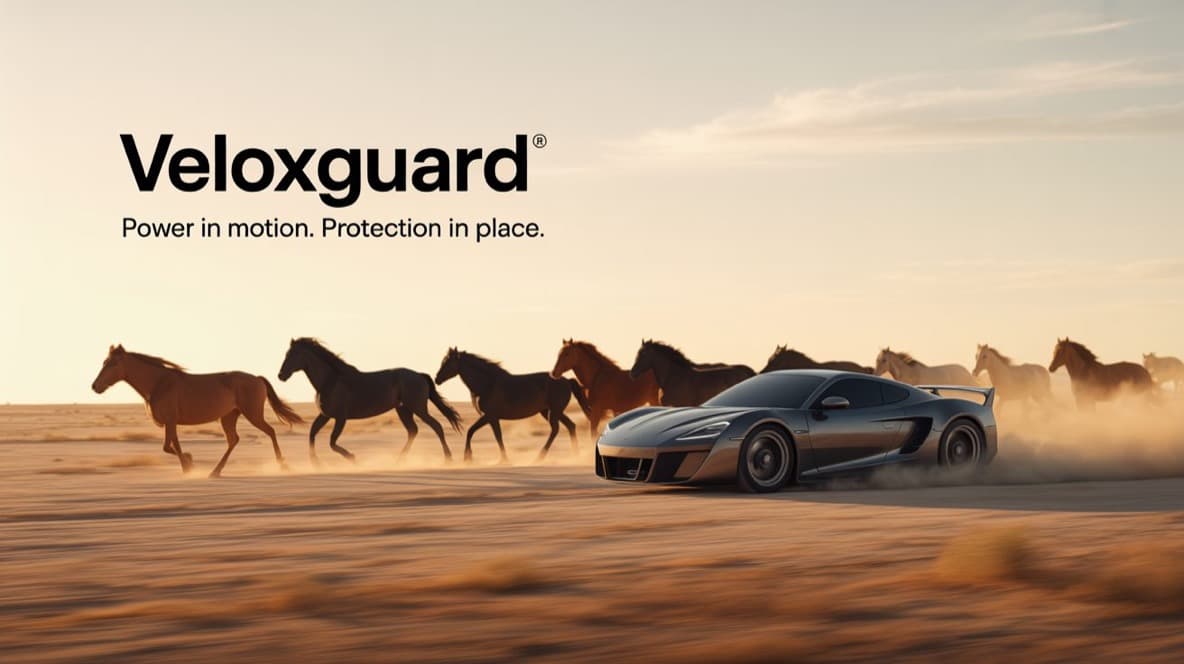
A paid social ad image draft with one hero product, neutral props, practical light, conservative claims, and blank space for reviewed copy.
FAQ
Najczęściej zadawane pytania
Gdy liczy się dokładność, wygeneruj grafikę z pustą przestrzenią, a następnie dodaj ostateczny tekst w narzędziu do projektowania, by był czytelny i łatwy do sprawdzenia.
Unikaj fikcyjnego interfejsu platformy, fikcyjnych statystyk i oznaczeń weryfikacji oraz wprowadzających w błąd zrzutów ekranu na grafikach kampanii.
Przygotuj kadry kwadratowe, pionowe lub poziome zależnie od tego, czy grafika trafi do posta, relacji, okładki, reklamy czy karuzeli.
Użyj Image Resizer i Image Compressor do przygotowania wariantów na różne kanały, a Background Remover do poprawek zdjęć produktów lub materiałów twórców.