
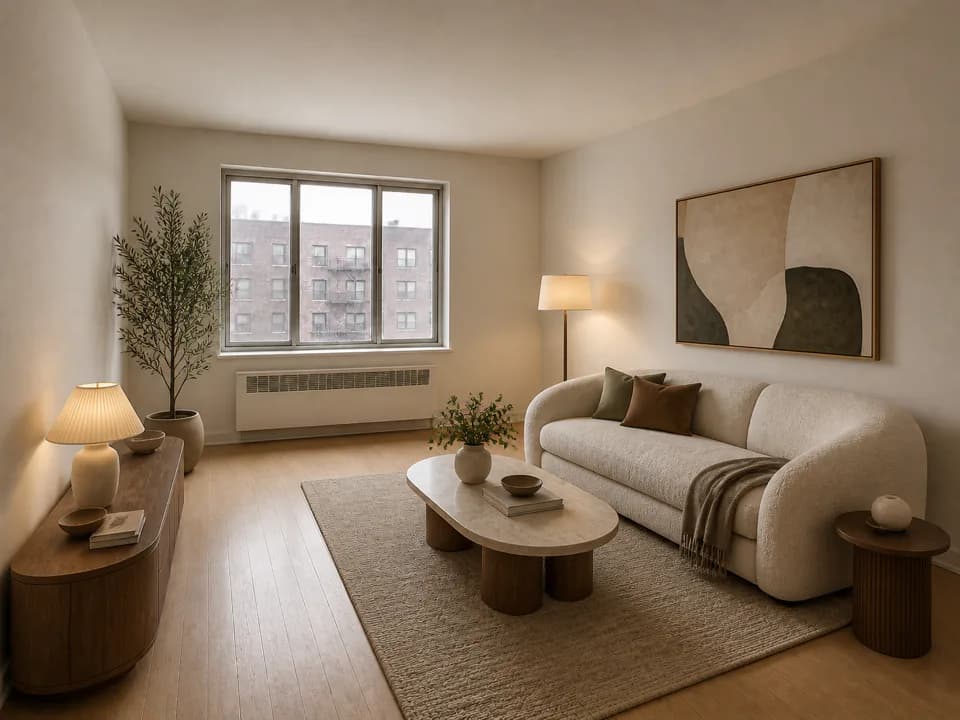
Przykładowe materiały
Sprawdzone przykłady wizualne
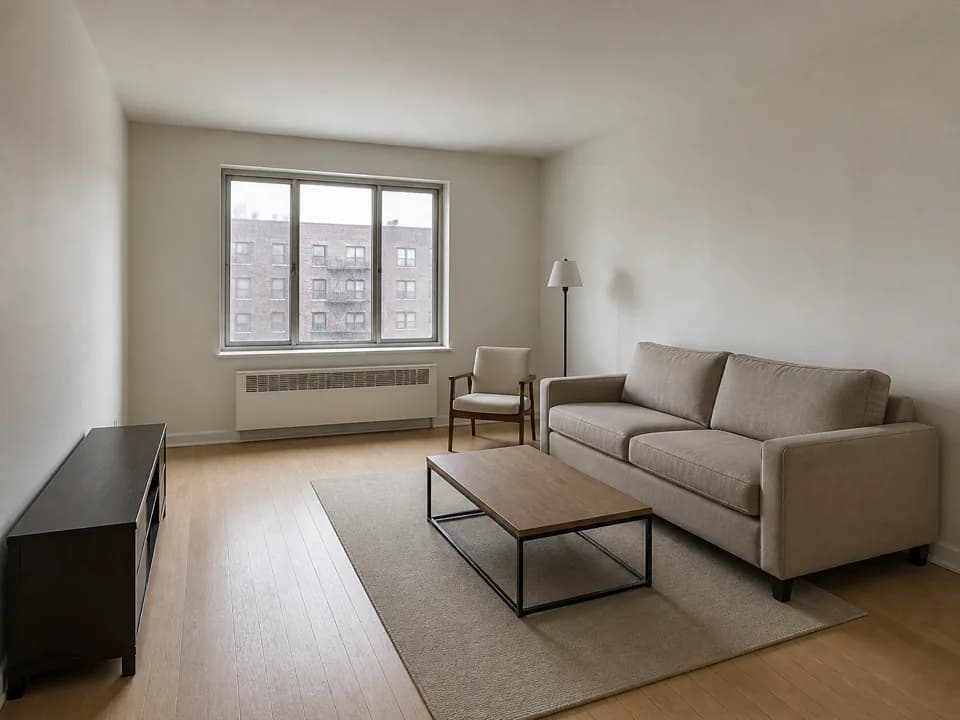

Jak korzystać z FreeCreate
Etapy pracy
- 1
Określ zagadnienie projektowe
Określ, czy wizualizacja ma sprawdzać bryłę, materiały, nastrój wnętrza, fasadę czy integrację z krajobrazem.
- 2
Napisz prompt koncepcyjny
Uwzględnij lokalizację, kamerę, materiał, wskazówki dotyczące skali, porę dnia i zastrzeżenie, że to tylko koncepcja.
- 3
Porównaj propozycje
Odrzucaj obrazy z niemożliwą skalą, mylącą konstrukcją, artefaktami w oznakowaniu lub skopiowanymi materiałami referencyjnymi.
- 4
Eksportuj do weryfikacji
Ulepsz i zmień rozmiar tylko tego wariantu, który wyraźnie wspiera rozmowę o projekcie.
Specyfikacja
Status i kontekst materiałów dotyczących przypadku użycia
| Najlepszy wynik | Wizualizacja koncepcyjna, tablica inspiracji, studium materiałów, kadr do prezentacji. |
|---|---|
| Przykład użycia | Zewnętrze, wnętrze, fasada, krajobraz, eksport planszy. |
| Przegląd | Możliwość realizacji, przepisy, skala, zgodność materiałów z rzeczywistością, prawa do materiałów referencyjnych. |
| Ścieżka narzędzi | Generate, Image to Prompt, Image Enhancer, Image Resizer. |
Częste błędy
Czego unikać przed publikacją
- Przedstawianie wygenerowanych wizualizacji jako dokumentacji zgodnej z przepisami lub gotowej do realizacji.
- Pomijanie wskazówek dotyczących skali, szczegółów materiałów lub kontekstu lokalizacji.
- Zbyt dokładne kopiowanie rozpoznawalnych budynków, wnętrz lub chronionych odniesień projektowych.
Następny krok
Utwórz wizualizację koncepcyjną odpowiadającą na jedno zagadnienie projektowe.
Użyj FreeCreate do eksploracji wizualnej, a wykonalność, dokumentację i akceptację klienta uwzględnij w profesjonalnym procesie weryfikacji.
Zastosowanie
Wizualizacje architektury AI przydają się przy wyborze wczesnego kierunku wizualnego, nastroju materiałów, atmosfery lokalizacji i eksplorowaniu pomysłów do prezentacji. Nie należy traktować ich jako rysunków z wymiarami, projektów zgodnych z przepisami, dokumentacji budowlanej ani zatwierdzonych materiałów dla klienta.
Przepływ pracy
Określ typ budynku i kontekst lokalizacji, wygeneruj wizualizację koncepcyjną, porównaj wskazówki dotyczące materiałów i skali, ulepsz jeden obraz do prezentacji, a następnie wyeksportuj kadry do prezentacji lub przeglądu projektu.
- Używaj języka koncepcji.
- Zadbaj o widoczne wskazówki dotyczące skali.
- Oddziel wizualizacje nastroju od dokumentacji.
Zakres weryfikacji
Przed wykorzystaniem wizualizacji w formalnej ofercie sprawdź wykonalność, dostępność, ograniczenia kodowe, założenia konstrukcyjne, rzeczywiste właściwości materiałów, akceptację klienta i prawa do obrazów referencyjnych.
Przykładowe prompty
Gotowe prompty do skopiowania
Skopiuj przykład, a następnie zastąp temat i szczegóły realizacji materiałami, których możesz użyć.
A conceptual architecture render of a small hillside visitor center, timber and glass, morning light, human-scale path, wide lens, presentation mood study, not construction documentation.
A quiet interior material study for a reading room, warm timber walls, stone floor, soft daylight, clear scale cues, no furniture brand logos.
A facade concept render for a compact studio building, layered brick and metal screens, overcast daylight, street-level view, realistic shadows, no signage text.
An architectural concept image showing a low building integrated into a garden slope, native planting, pedestrian path, soft afternoon light, review-safe concept render.
A clean presentation render crop of an original pavilion, material detail visible, calm background, no plan labels, no construction claim.
FAQ
Najczęściej zadawane pytania
Nie. Traktuj wygenerowane wizualizacje jako obrazy koncepcyjne. Nie zastępują one zwymiarowanych planów, weryfikacji zgodności z przepisami, oceny konstrukcyjnej ani profesjonalnej dokumentacji.
Opisz typ budynku, kontekst lokalizacji, bryłę, materiały, porę dnia, kąt kamery, wskazówki dotyczące skali oraz to, czy obraz przedstawia elewację, wnętrze czy studium nastroju.
Użyj Generate do tworzenia obrazów koncepcyjnych, Image to Prompt do analizy materiałów referencyjnych, Image Enhancer do ulepszania projektów prezentacyjnych, a Resizer do eksportu plansz.
Sprawdź wykonalność, prawdziwość materiałów, skalę, dostępność, przepisy, prawa do materiałów referencyjnych oraz to, czy obraz nie sugeruje niezatwierdzonej decyzji projektowej.