
Esempi multimediali
Esempi visivi revisionati
Come usare FreeCreate
Passaggi del flusso di lavoro
- 1
Scegli il canale
Scegli post, storia, copertina, carosello o annuncio prima di scrivere il prompt.
- 2
Lascia spazio al testo
Genera l'immagine senza testo definitivo, così il testo resta accurato e modificabile.
- 3
Verifica il messaggio
Controlla dichiarazioni, somiglianze, dettagli del prodotto e qualsiasi riferimento implicito alle piattaforme.
- 4
Esporta le varianti
Ridimensiona e comprimi le immagini approvate per ogni posizionamento.
Specifiche
Stato del caso d’uso e contesto dei contenuti multimediali
| Risultato migliore | Bozze di immagini senza testo per post, storie, copertine, caroselli e annunci. |
|---|---|
| Consigliato per l'uso in tabella | Post quadrato, storia verticale, copertina orizzontale, ritaglio per annuncio di prodotto. |
| Revisione | Dichiarazioni, somiglianze, interfaccia della piattaforma, testo finale, sicurezza del ritaglio. |
| Percorso degli strumenti | Genera, Ridimensionatore di immagini, Compressore di immagini, Rimozione dello sfondo. |
Errori comuni
Errori da evitare prima della pubblicazione
- Inserire testo definitivo o testo d'interfaccia falso nell'immagine generata.
- Usare falsi Mi piace, commenti, badge di verifica o screenshot di piattaforme.
- Pubblicare senza controllare dichiarazioni, somiglianze, ritaglio per il canale e accuratezza del prodotto.
Azione successiva
Crea un'immagine per una campagna ed esporta varianti per i canali.
Crea la direzione visiva in FreeCreate, poi ridimensiona e comprimi solo dopo aver verificato testi e affermazioni.
Idoneità per il caso d'uso
Le immagini social con AI richiedono iterazioni rapide, ritagli efficaci e limiti chiari per il marketing. Il generatore dovrebbe creare il livello visivo; testo finale, dichiarazioni, ritaglio e vincoli specifici delle piattaforme vanno verificati dopo la generazione.
Flusso di lavoro
Scegli il formato del canale, genera un'immagine di base senza testo, seleziona la proposta migliore, ridimensionala per ogni spazio, comprimi l'esportazione approvata e verifica le dichiarazioni prima della programmazione.
- I ritagli quadrati, verticali e orizzontali sono diversi.
- Tieni il testo finale al di fuori della generazione.
- Evita elementi d'interfaccia falsi delle piattaforme.
Limiti della revisione
Controlla somiglianze, marchi, dichiarazioni sui prodotti, metriche false, loghi di piattaforme, leggibilità e che il ritaglio finale comunichi ancora la campagna senza trarre in inganno.
Esempi di prompt
Prompt pronti da copiare
Copia un esempio, poi sostituisci il soggetto e i dettagli di produzione con materiali che puoi usare.
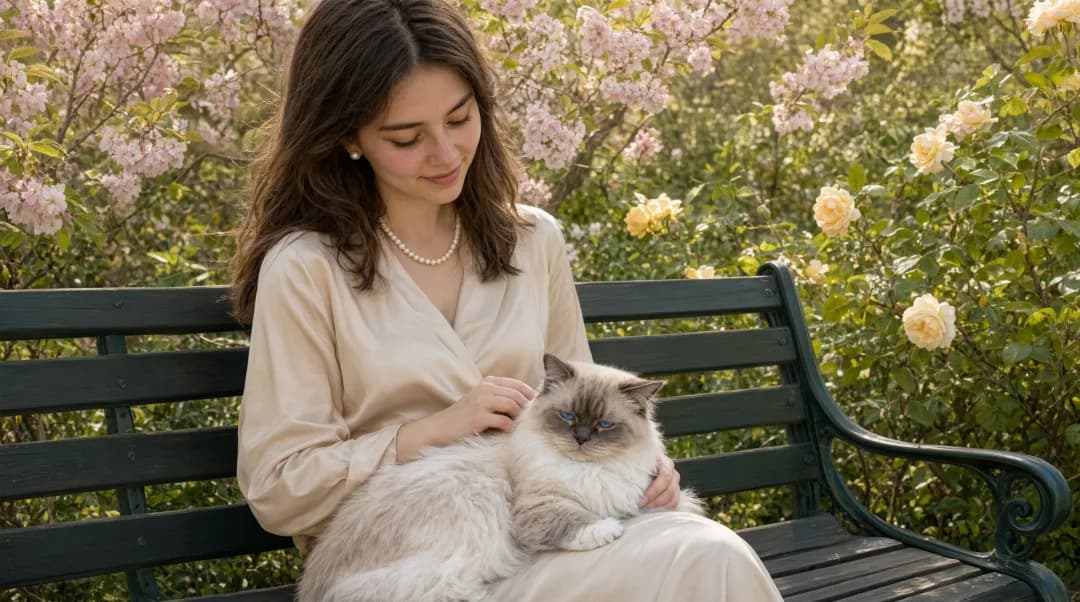
A square social product post concept with one owned product, blank headline area, tactile paper set, scarlet accent line, no fake UI or engagement metrics.
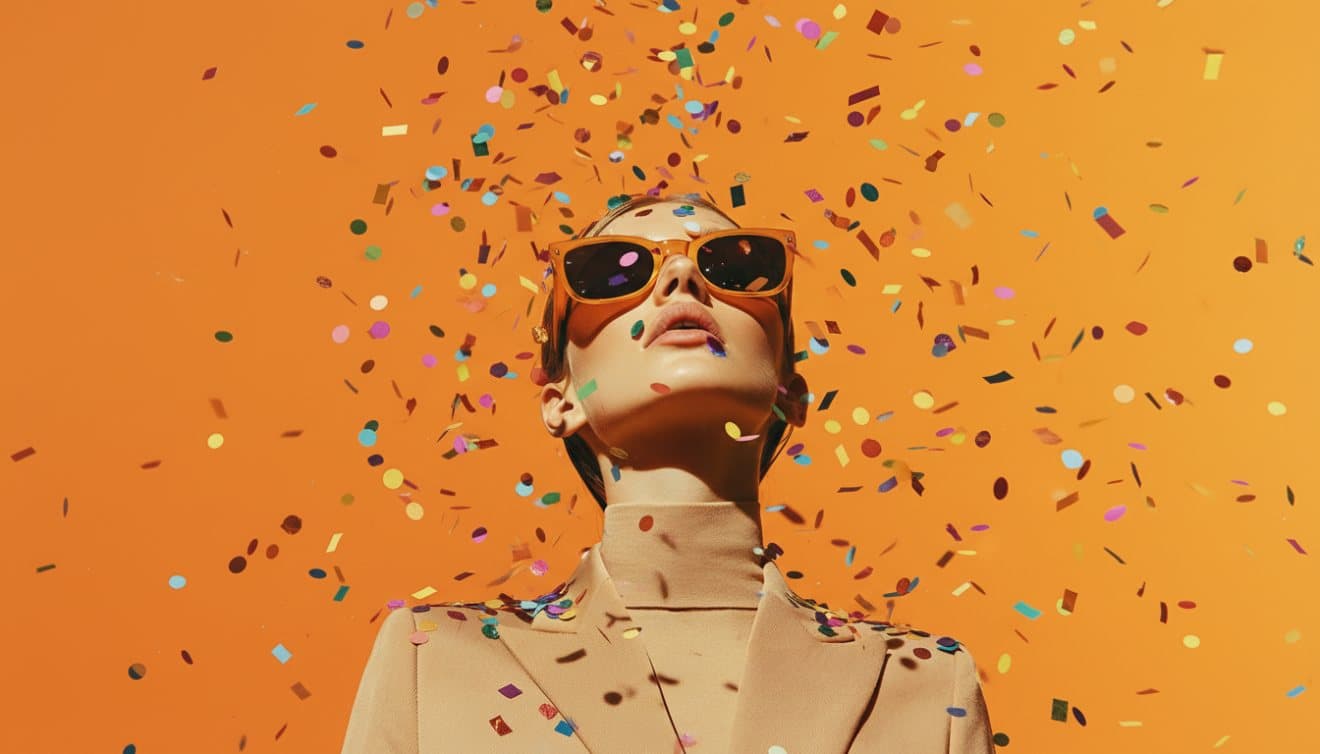
A vertical story background with premium material texture, safe top and bottom zones, no readable text, no logos, no platform interface.
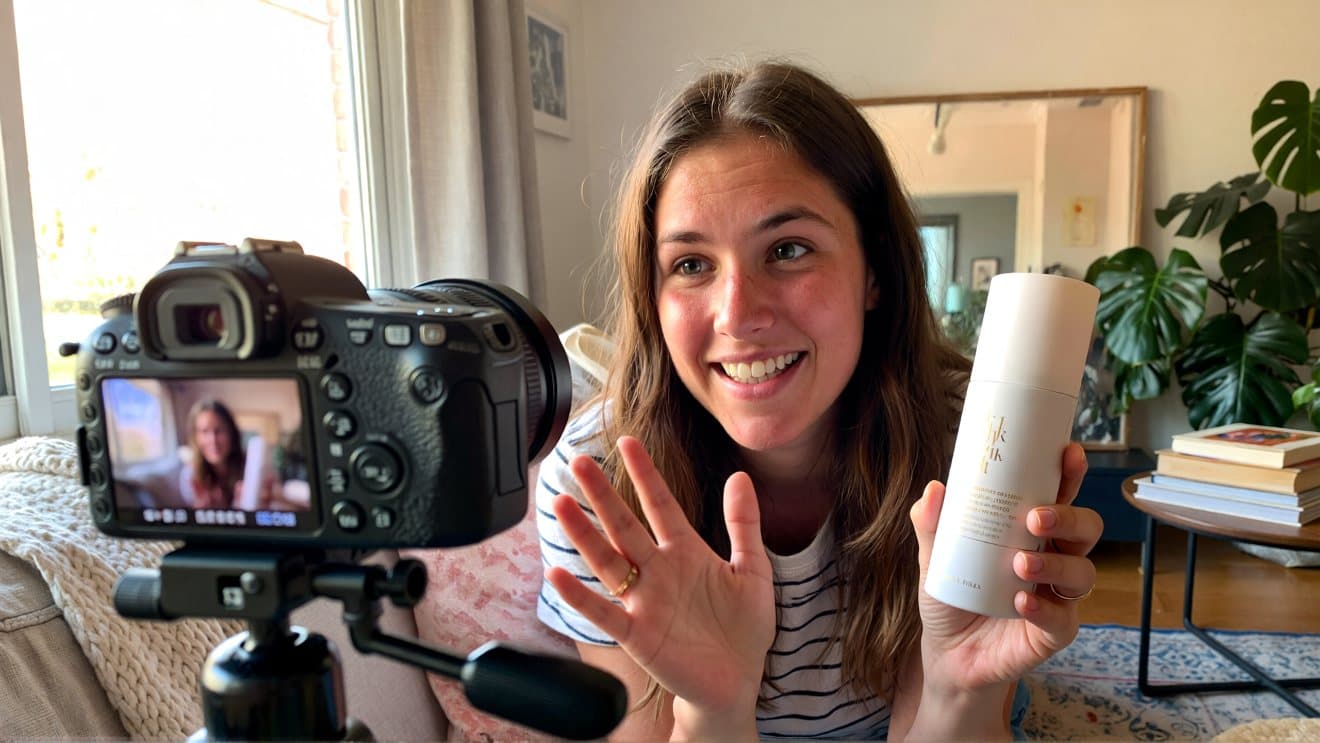
A wide creator cover image with abstract studio tools, realistic light, clean left-side text space, no generated captions or fake screenshots.
A clean carousel cover visual with split composition, one product or object, blank copy area, no fake rating badges or platform icons.
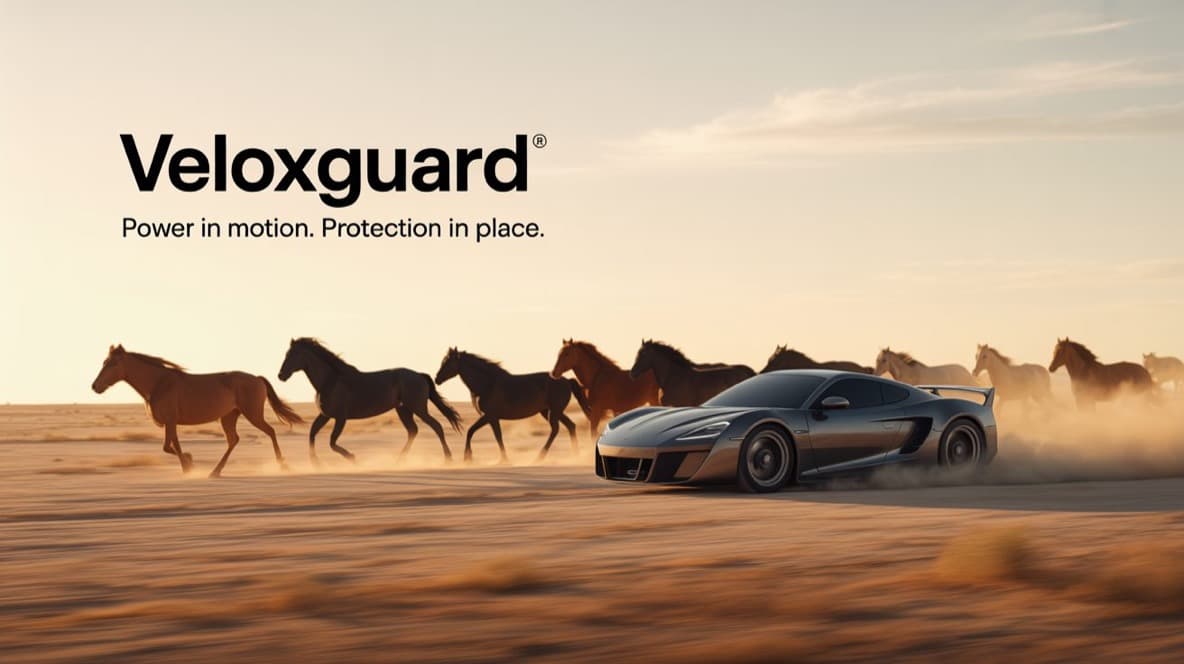
A paid social ad image draft with one hero product, neutral props, practical light, conservative claims, and blank space for reviewed copy.
FAQ
Domande frequenti
Genera l'immagine lasciando uno spazio vuoto quando l'accuratezza è importante, poi aggiungi il testo finale in uno strumento di design per mantenerlo leggibile e verificabile.
Evita interfacce false delle piattaforme, metriche inventate, badge di verifica falsi e screenshot fuorvianti nelle immagini delle campagne.
Prepara ritagli quadrati, verticali e orizzontali in base alla posizione: post, storia, copertina, annuncio o carosello.
Usa Image Resizer e Image Compressor per creare varianti per i diversi canali e Background Remover quando occorre rifinire le risorse del prodotto o del creator.