
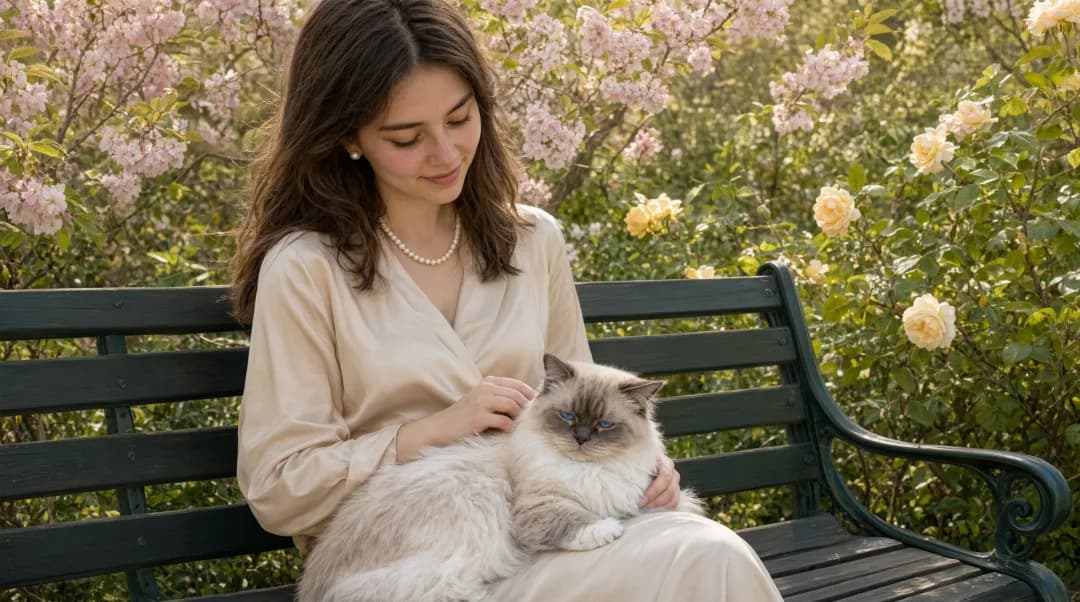
Eksempelmedier
Gennemgåede visuelle eksempler
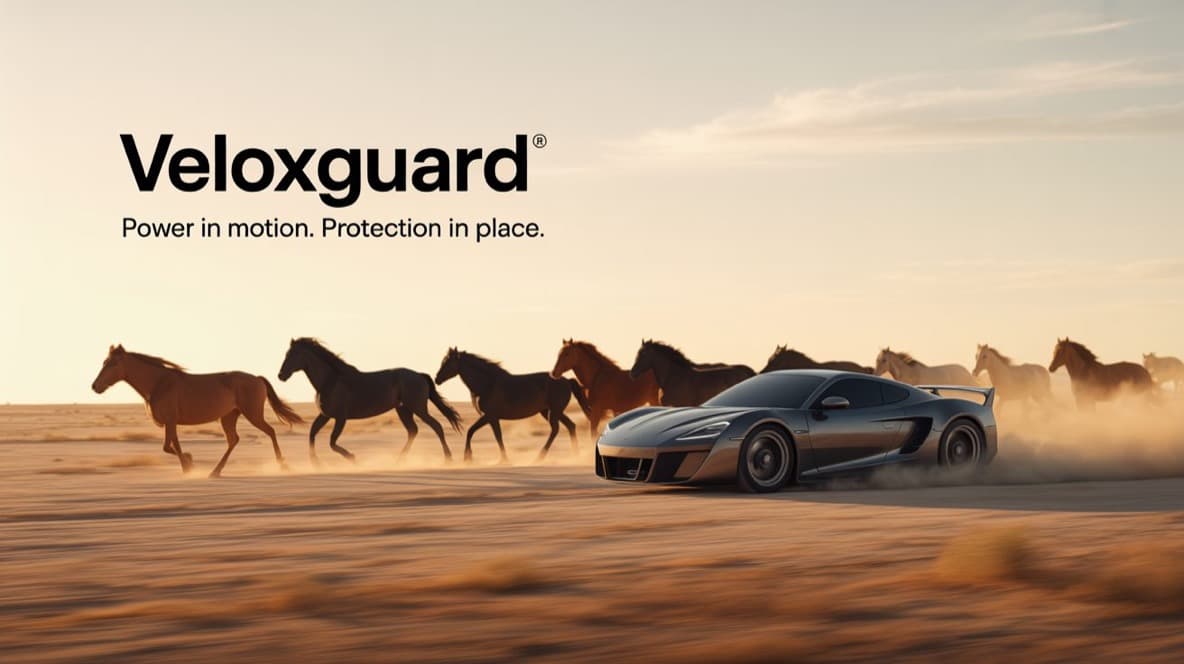

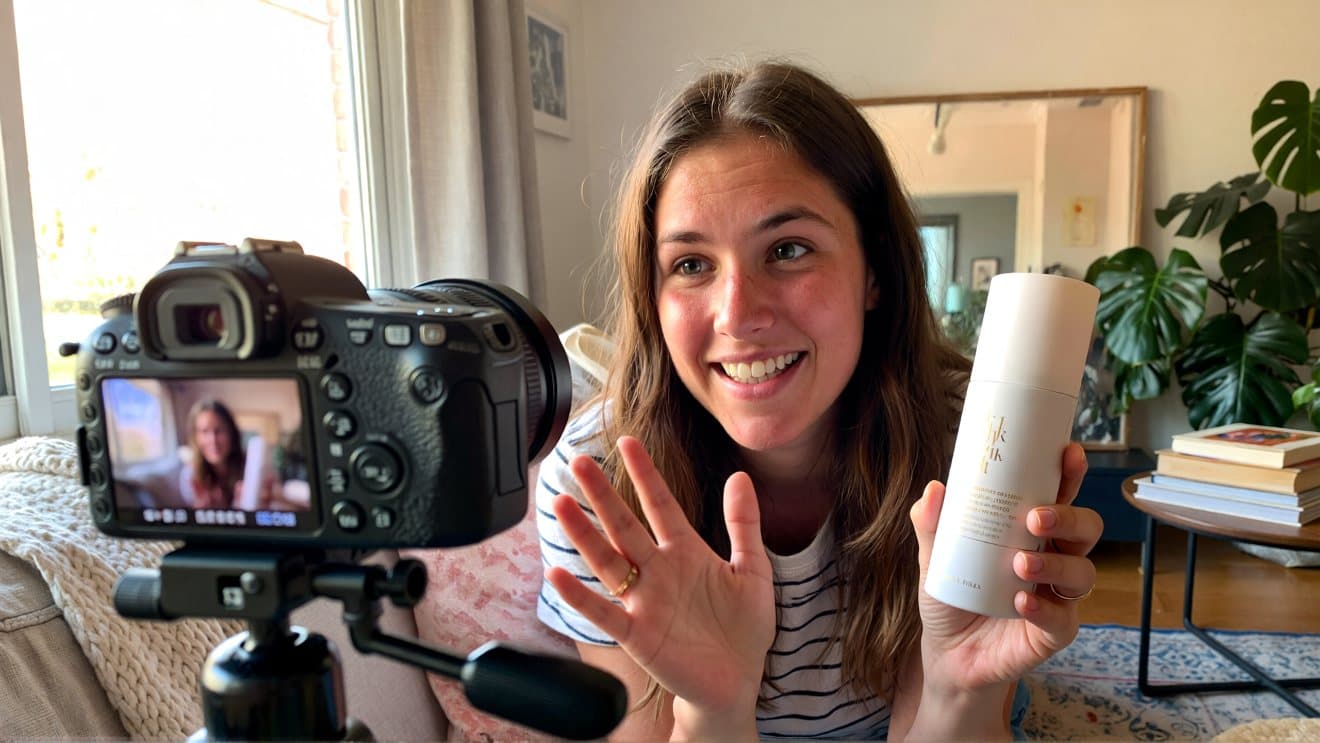
Sådan bruger du FreeCreate
Workflowtrin
- 1
Vælg kanalen
Vælg opslag, story, cover, karrusel eller annonce, før du skriver prompten.
- 2
Reserver plads til tekst
Generér billedet uden den endelige tekst, så teksten forbliver korrekt og kan redigeres.
- 3
Gennemgå budskabet
Tjek påstande, ligheder, produktdetaljer og eventuelle antydninger af platforme.
- 4
Eksportér varianter
Tilpas størrelsen på og komprimér godkendte billeder til hver placering.
Specifikationer
Status for anvendelse og mediekontekst
| Bedste output | Udkast til opslag, stories, covers, karruseller og annoncebilleder, hvor teksten kan tilføjes sikkert bagefter. |
|---|---|
| Bedst anvendt til | Kvadratisk opslag, vertikal story, bred forside, beskæring til produktannonce. |
| Gennemgang | Påstande, ligheder, platformens brugerflade, endelig tekst, beskæringssikkerhed. |
| Værktøjssti | Generate, Image Resizer, Image Compressor, Background Remover. |
Almindelige fejl
Undgå dette før publicering
- At indlejre den endelige tekst eller falsk grænsefladetekst i det genererede billede.
- At bruge falske likes, kommentarer, verificeringsmærker eller skærmbilleder af platforme.
- At offentliggøre uden at kontrollere påstande, ligheder med virkelige personer, beskæring til kanalen og produktets faktiske egenskaber.
Næste handling
Skab ét kampagnebillede, og eksportér varianter til forskellige kanaler.
Skab den visuelle retning i FreeCreate, og tilpas først størrelsen og komprimér billedet, når tekst og påstande er blevet gennemgået.
Egnet anvendelse
AI-billeder til sociale medier kræver hurtige iterationer, gode beskæringer og tydelige rammer for markedsføring. Generatoren bør skabe det visuelle lag; den endelige tekst, påstande, beskæring og platformsspecifikke begrænsninger bør gennemgås efter genereringen.
Arbejdsgang
Vælg kanalformatet, generér et grundbillede, der er sikkert at tilføje tekst til, vælg den bedste kandidat, tilpas størrelsen til hver placering, komprimér den godkendte eksport, og gennemgå påstande før planlægning.
- Kvadratiske, vertikale og brede beskæringer er forskellige.
- Hold den endelige tekst uden for genereringen.
- Undgå falske elementer fra platformens brugerflade.
Rammer for gennemgang
Kontrollér lighed med virkelige personer, brandlogoer, produktpåstande, falske målinger, platformlogoer, læsbarhed, og om den endelige beskæring stadig formidler kampagnen uden at vildlede brugerne.
Prompt-eksempler
Klar til at kopiere
Kopiér et eksempel, og erstat derefter motivet og produktionsdetaljerne med noget, du har ret til at bruge.
A square social product post concept with one owned product, blank headline area, tactile paper set, scarlet accent line, no fake UI or engagement metrics.
A vertical story background with premium material texture, safe top and bottom zones, no readable text, no logos, no platform interface.
A wide creator cover image with abstract studio tools, realistic light, clean left-side text space, no generated captions or fake screenshots.
A clean carousel cover visual with split composition, one product or object, blank copy area, no fake rating badges or platform icons.
A paid social ad image draft with one hero product, neutral props, practical light, conservative claims, and blank space for reviewed copy.
FAQ
Ofte stillede spørgsmål
Generér billedet med tom plads, når nøjagtighed er vigtig, og tilføj derefter den endelige tekst i et designværktøj, så den forbliver læsbar og let at gennemgå.
Undgå falske platformgrænseflader, falske målinger, falske verifikationsmærker og vildledende skærmbilleder i kampagnebilleder.
Klargør kvadratiske, lodrette og brede beskæringer alt efter placeringen i opslag, story, cover, annonce eller karrusel.
Brug Image Resizer og Image Compressor til kanalvarianter, og Background Remover, når produkt- eller skaberaktiver skal ryddes op.